
为了下载并安装一个流畅的AndroidVPN应用,以下是一步-by-step的指南
步骤 1:访问应用商店
- 打开你的 Android 设备的设置应用(通常是Google Play Store)。
- 在设置中找到“应用商店”。
- 点击“应用商店”,然后搜索“VPN”。
- 点击“开始应用”按钮,选择你希望下载的应用服务。
步骤 2:选择适合的VPN应用
以下是几个推荐的VPN应用:
- There Are Two VPN:提供多种服务,如Pro、Fast、Slow、Sluggo 和个人服务(Free、Free2、Tarantula)。
- I2P VPN:提供多个服务,如Pro、Pro X、X 和 D。
- VPC Instant VPN:基于VPC技术,支持多设备连接,并提供多种服务。
步骤 3:进入应用详情
- 打开选择好的VPN应用后,点击“进入详情”。
- 进入详情页面后,选择“个人服务”或“企业服务”(根据需要)。
步骤 4:配置VPN服务
- 端口设置:设置VPN的端口,通常为88/8443。
- 包过滤器:为恶意软件设置过滤器,如WTF+。
- 服务器设置:设置VPN服务的服务器IP地址和端口。
- 端口重试:设置重试次数,避免因连接慢导致的错误。
- 防火墙设置:确保VPN服务不被恶意软件捕获。
步骤 5:开始使用
- 普通连接:使用“普通连接”服务,连接到本地服务器。
- IP共享:使用“IP共享”服务,共享IP地址访问同一网站。
- IP私有:使用“IP私有”服务,防止其他设备连接时访问同一网站。
- 多设备连接:使用“多设备连接”,在不同设备上同时使用VPN。
步骤 6:检查和更新
- 定期检查应用更新,下载最新的版本以获取最佳性能和功能。
- 确保VPN服务的安全,关闭防火墙和阻止恶意软件进入网络。
步骤 7:使用高级功能
- IP共享:访问多个IP地址访问同一网站。
- 私有IP:保护私有IP地址,防止其他设备连接时访问。
- 多设备连接:在不同设备上同时使用VPN。
- 普通连接:即使有防火墙,也能使用普通连接。
- 端口重试:防止因连接慢导致的错误。
步骤 8:保存配置
- 定期保存配置文件,避免丢失重要设置。
步骤 9:确保连接稳定
- 确保网络连接稳定,避免因连接不流畅导致的数据丢失或延迟。
步骤 1:验证连接
- 确认连接成功,查看VPN服务的使用结果。
通过以上步骤,你可以顺利下载并安装一个流畅的AndroidVPN应用,享受更安全、更高效的VPN体验。

如果没有特点说明,本站所有内容均由超神加速器下载|vpn下载|极速连接世界,安全畅游网络|超神加速器原创,转载请注明出处!
相关推荐
-

为了帮助你找到适合的VPN软件,并确保最佳的使用体验,以下是一步步的建议
了解VPN类型和功能: 加密VPN:提供高安全性,适合需要数据安全的用户。 多点接线VPN:适合需要同时接...
-
为了下载并安装一个流畅的AndroidVPN应用,以下是一步-by-step的指南
步骤 1:访问应用商店 打开你的 Android 设备的设置应用(通常是Google Play Store)。 在设置...
-

VPN留学生专用工具为留学生提供了便捷的视频通话和数据传输的解决方案。以下是一些推荐的工具及其特点
VLC Media Player 特点:支持多语言视频通话,适合需要多语言翻译的用户。 功能:视频剪辑、自...
-

VPN留学生专用,保护隐私与安全的实用指南
在现代通信技术的推动下,VPN(Virtual Private Network)作为一种先进的网络加密技术,已经广泛应用于留学...
-

1.英语口语课程
VPN(Vide-on-Vis) 是一种用于远程视频通话和共享资源的网络服务,对于留学生来说,VPN是非常有用的工具,可以帮助...
-
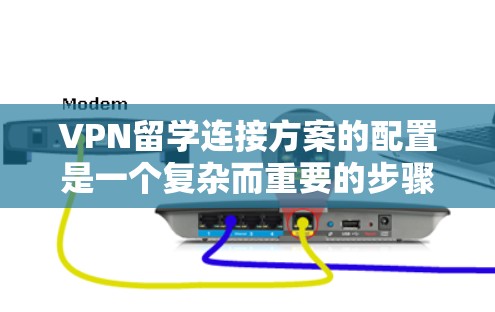
VPN留学连接方案的配置是一个复杂而重要的步骤,旨在为学生提供安全、可靠的网络环境。以下是对VPN留学连接方案的详细说明
VPN 配置的必要性 VPN 配置是为了在大学内部实现远程学习和学术交流,尤其是在老旧或缺乏高效VPN连接的大型学校中,通过...